
Mensageiro permite organizar mensagens com listas de itens ou números, além de oferecer diferentes recursos para formatar e destacar textos nas conversas; saiba usar

O WhatsApp conta com recursos de formatação que podem passar despercebidos no dia a dia. É possível, por exemplo, transformar uma sequência de informações em uma lista de tópicos ou números, além de destacar partes da mensagem com diferentes estilos de texto, incluindo negrito, itálico e tachado. As opções podem ser usadas em conversas individuais ou em grupos. A seguir, veja como criar listas de diferentes maneiras, conheça as principais formas de formatar textos no mensageiro e saiba o que fazer para editar uma mensagem depois de enviá-la.

🔎 'Por que não consigo baixar o WhatsApp?' 7 motivos comuns e como resolver

📲 Comparador de celulares do TechTudo: como usar a ferramenta e economizar
WhatsApp oferece recursos simples para organizar e destacar informações nas mensagens — Foto: Mariana Saguias/TechTudo
📝 Como bloquear mensagem de áudio no WhatsApp? Veja no Fórum TechTudo
Índice
- Como criar uma lista de itens?
- Como criar uma lista numerada?
- Como formatar textos no WhatsApp?
- Como editar uma lista depois de enviada?
📱Editar mensagem no WhatsApp: tudo que você precisa saber sobre o recurso
Como criar uma lista de itens?
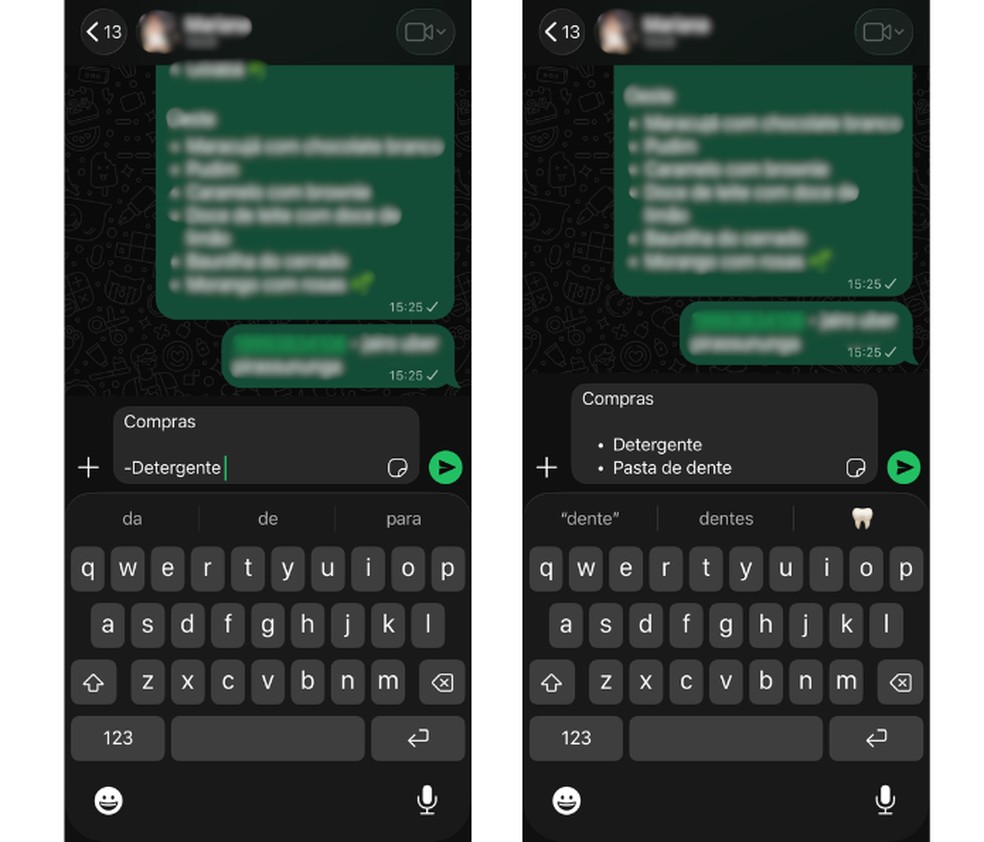
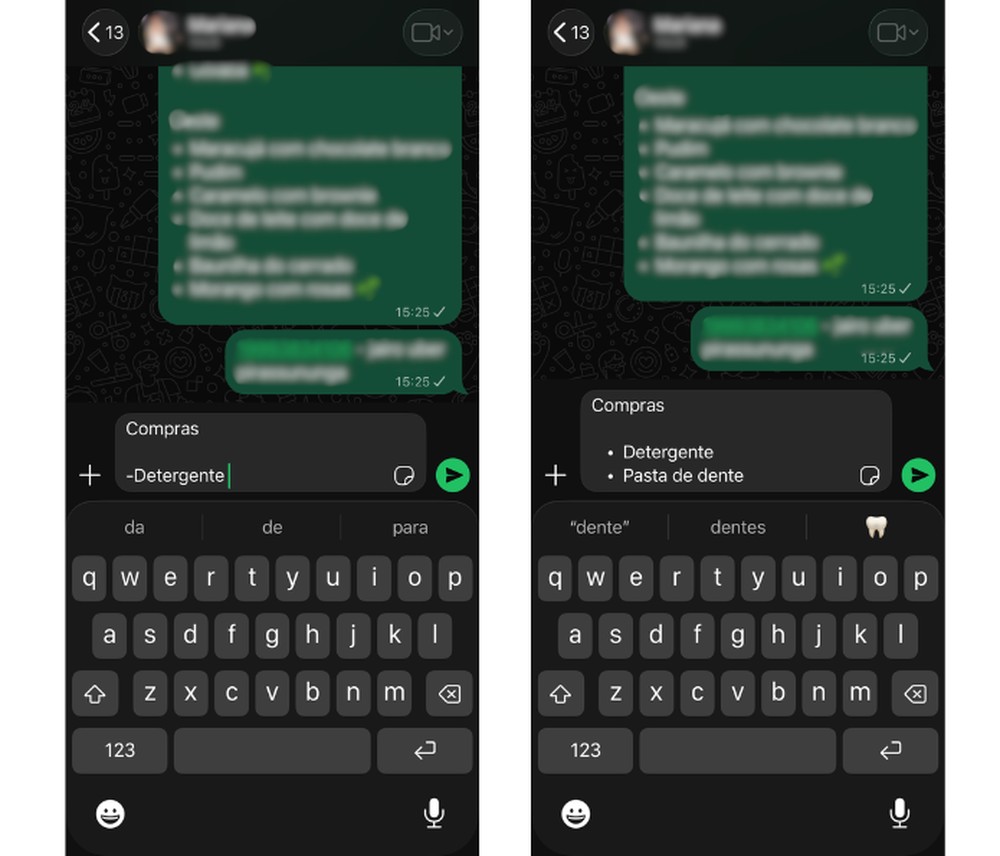
Passo 1. Para criar uma lista de itens no WhatsApp, insira um hífen (ou asterisco) antes de cada palavra. Assim que você der espaço, a mensagem será convertida em tópico. Os tópicos posteriores serão criados em seguida, logo que você pressionar “Enter”.
Para criar uma lista de itens no WhatsApp, basta usar hífen ou asterisco antes do texto — Foto: Reprodução/Mariana Tralback
Como criar uma lista numerada?
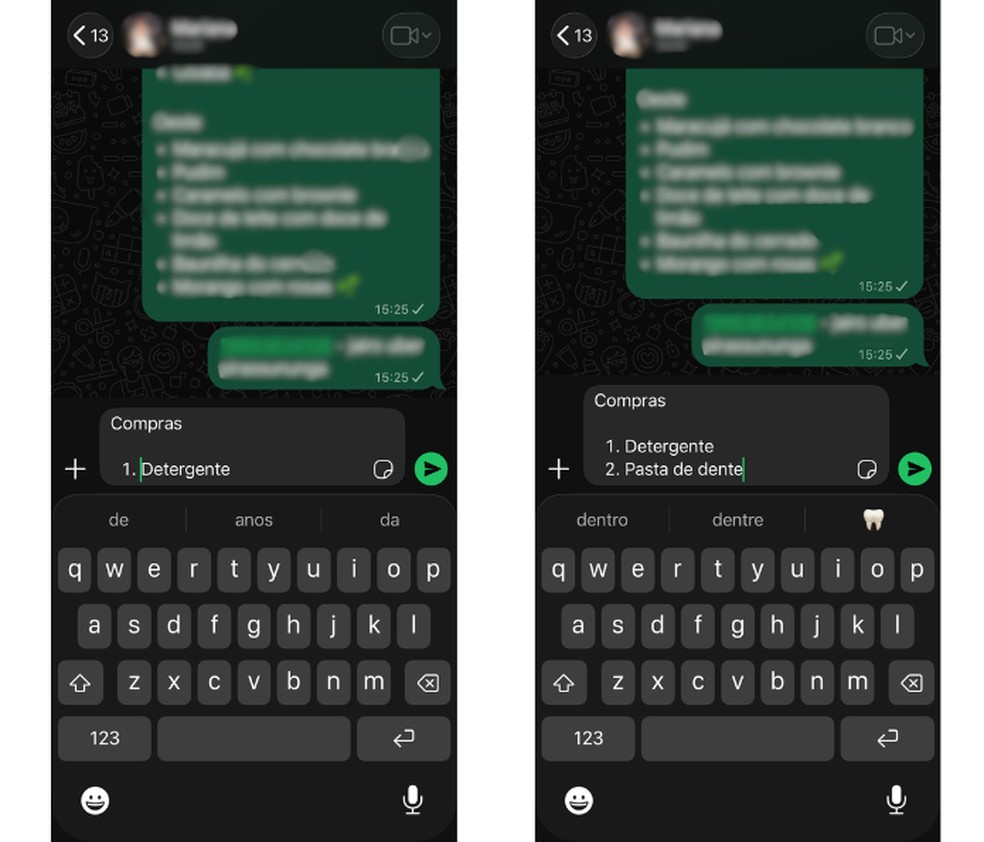
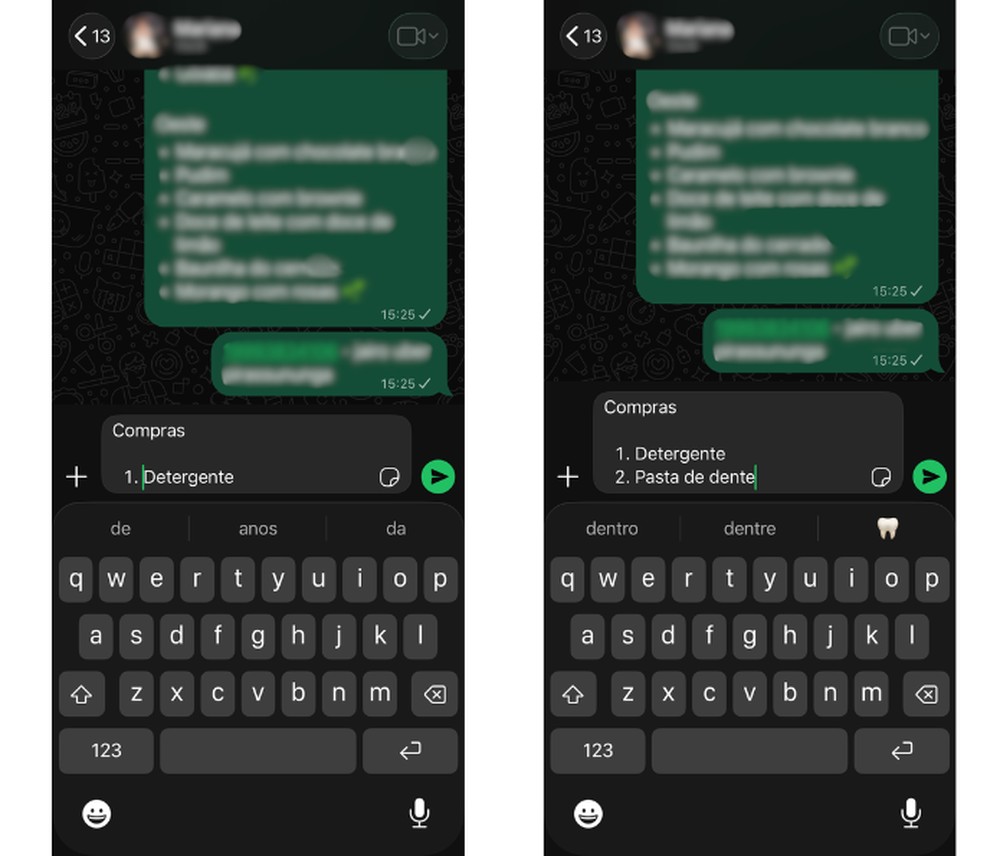
Passo 1. Uma lista numerada pode ser criada no WhatsApp ao inserir, no campo de mensagens, um número seguido de ponto e espaço. Assim como nas listas de itens, é possível apertar “Enter” para dar segmento à sequência, sem precisar criar a numeração de forma manual.
Mensageiro também permite listas numerados, proporcionados organização às mensagens — Foto: Reprodução/Mariana Tralback
Como formatar textos no WhatsApp?
Além das listas, o WhatsApp permite aplicar diferentes formatos às mensagens para destacar informações ou organizar melhor o conteúdo. É possível, por exemplo, colocar palavras em negrito, usar itálico, riscar trechos ou transformar uma parte da mensagem em uma citação.
As formatações podem ser aplicadas diretamente durante a digitação, usando caracteres específicos antes e depois do trecho ou palavra que você deseja modificar. Também há opções disponíveis no menu de formatação do aplicativo, o que facilita o processo para quem não quer memorizar os comandos.
📱Aniversário do WhatsApp? Mensagem com promessa falsa circula no app; entenda
Negrito
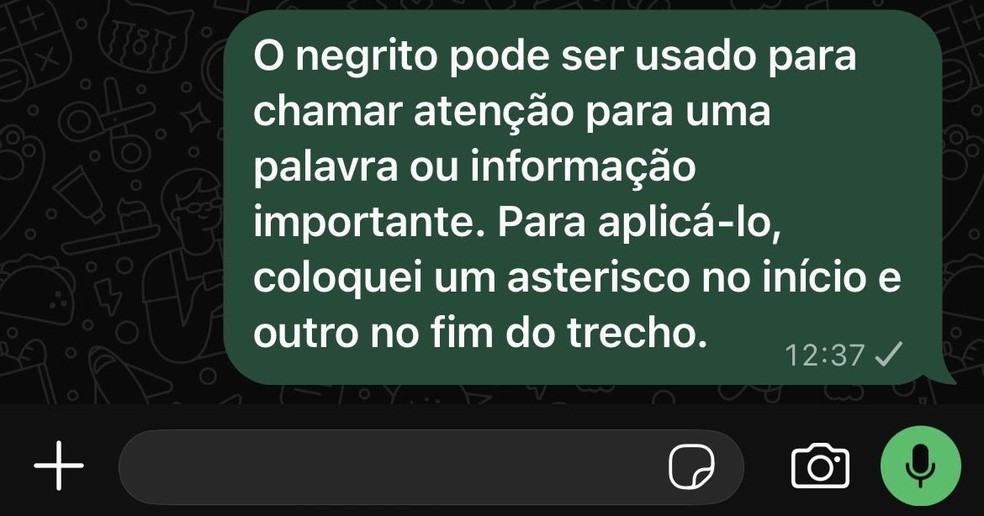
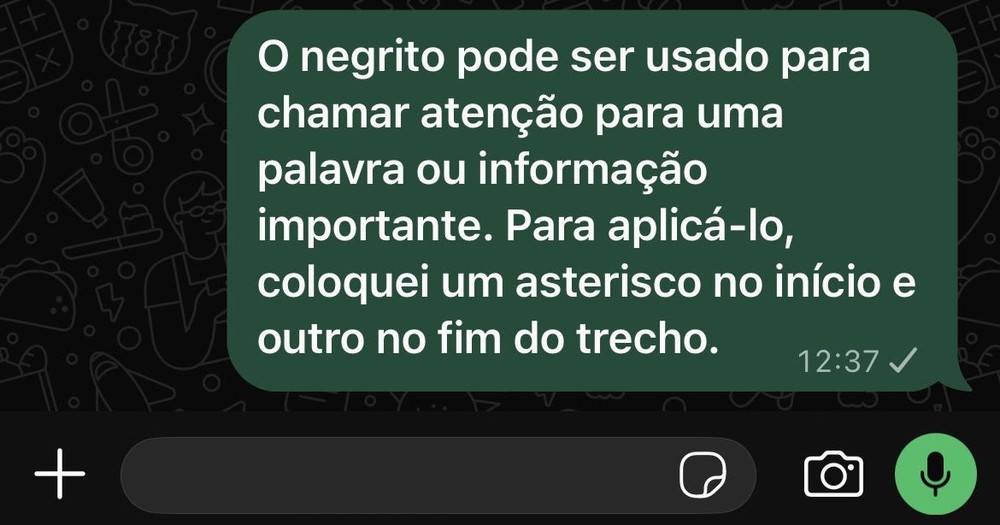
O negrito pode ser usado para chamar atenção para uma palavra ou informação importante. Para aplicá-lo, coloque um asterisco (*) no início e outro no fim do trecho.
Exemplo: *texto*
📱Conta restringida no WhatsApp: o que é, por que acontece e como resolver
Para deixar uma mensagem em negrito, basta usar asterisco antes e depois do trecho — Foto: Reprodução/Mariana Tralback
Itálico
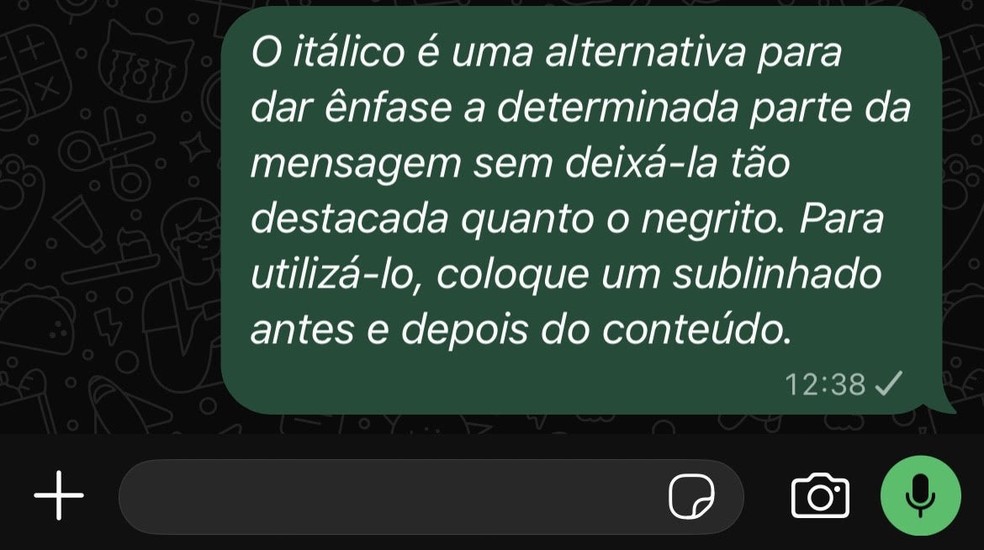
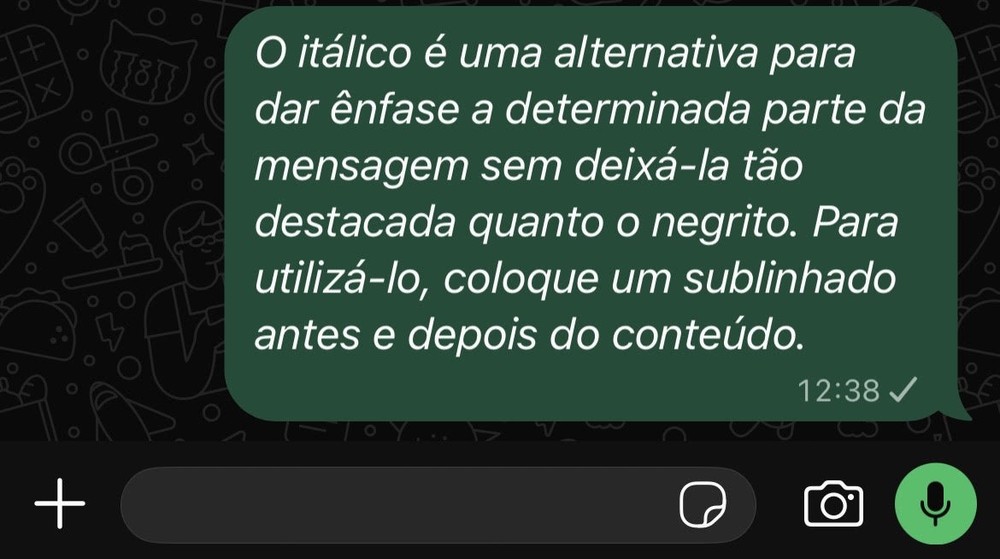
O itálico é uma alternativa para dar ênfase a determinada parte da mensagem sem deixá-la tão destacada quanto o negrito. Para utilizá-lo, coloque um sublinhado (_) antes e depois do conteúdo.
Exemplo: _texto_
📱Como fazer figurinha no iPhone para WhatsApp sem apps (de duas formas)
Sublinhado (ou underline) deixa mensagens em itálico — Foto: Reprodução/Mariana Tralback
Tachado
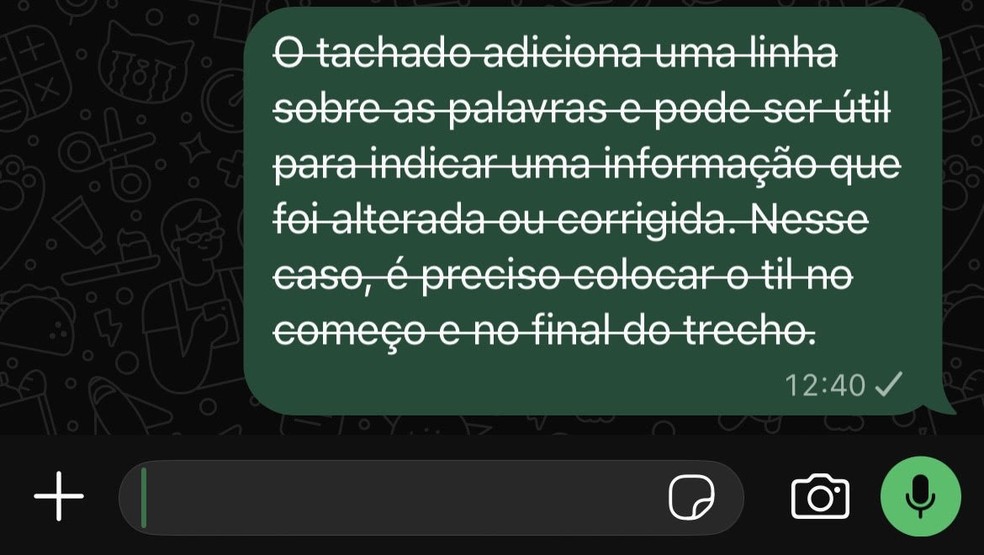
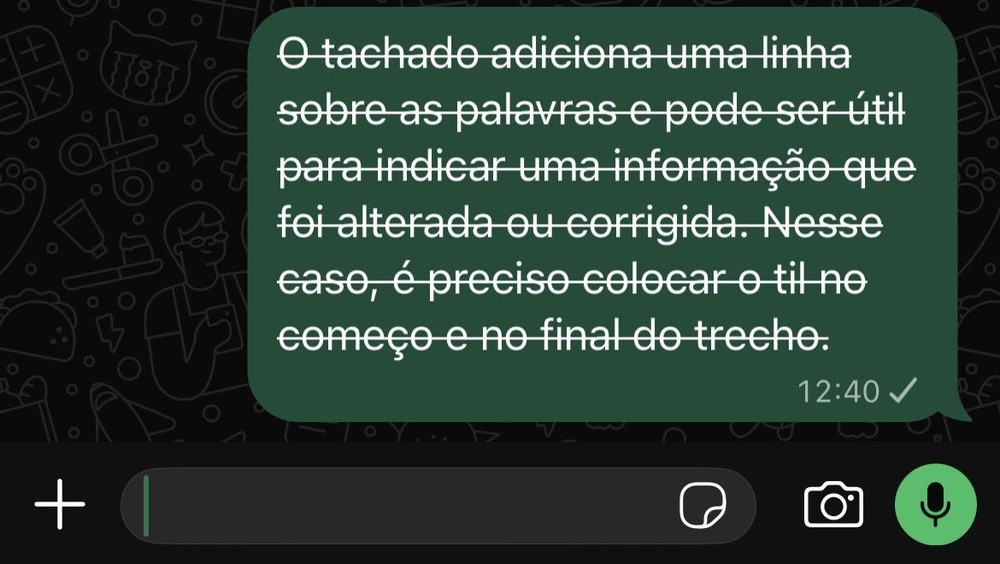
O tachado adiciona uma linha sobre as palavras e pode ser útil para indicar uma informação que foi alterada ou corrigida. Nesse caso, é preciso colocar o til (~) no começo e no final do trecho.
Exemplo: ~texto~
📱Localização em tempo real do WhatsApp não atualiza? Veja como arrumar
Ao usar til antes e depois da mensagem, ela ficará riscada automaticamente — Foto: Reprodução/Mariana Tralback
Monoespaçado
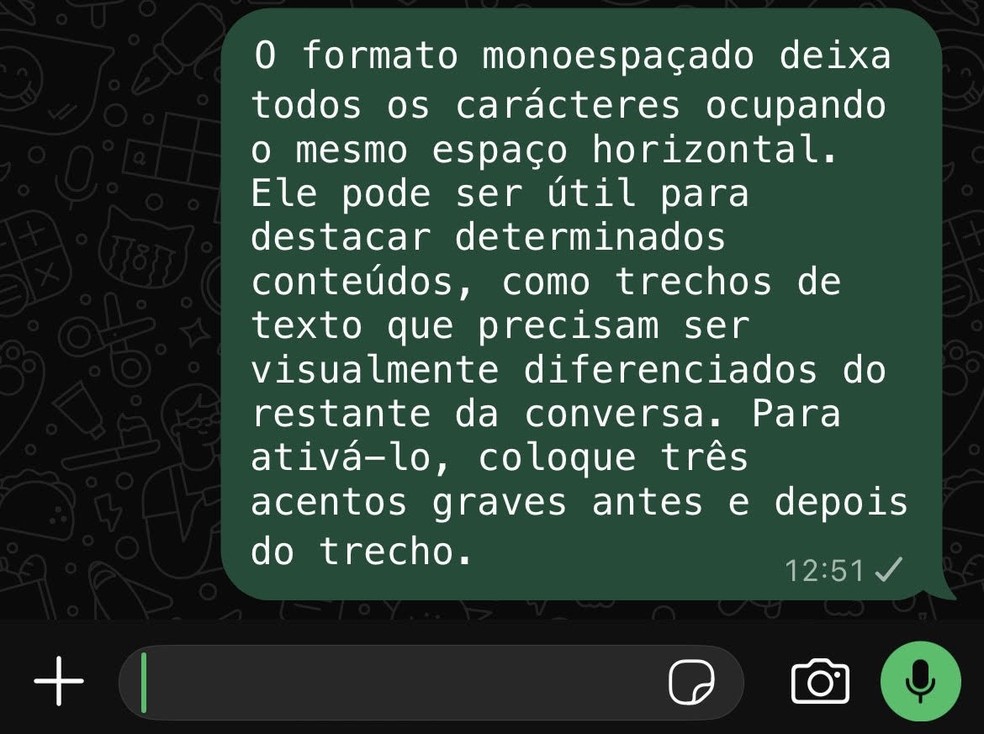
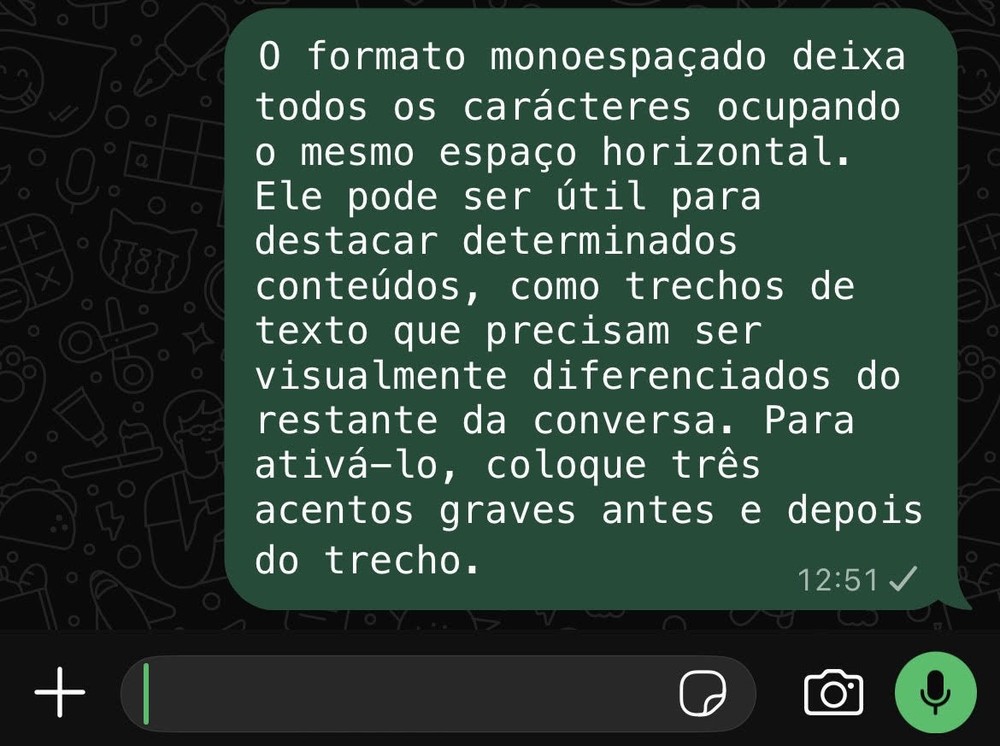
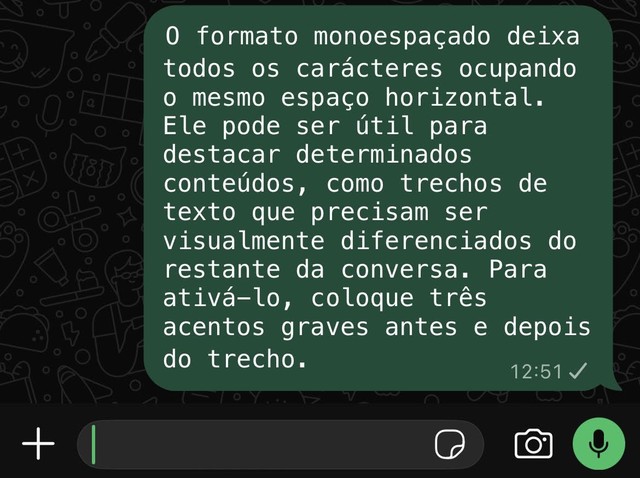
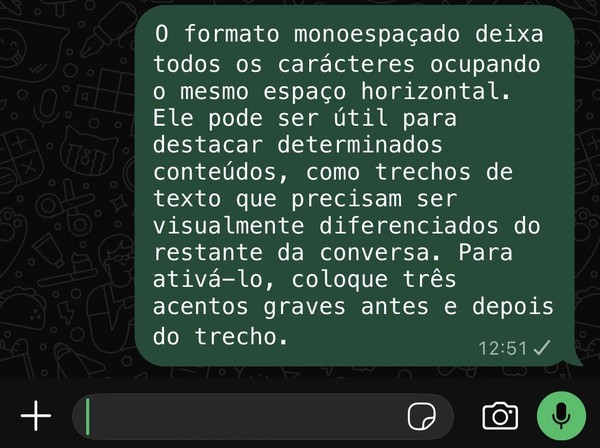
O formato monoespaçado deixa todos os caracteres com o mesmo espaçamento. Ele pode ser útil para destacar determinados conteúdos, como trechos de texto que precisam ser visualmente diferenciados do restante da conversa. Para ativá-lo, coloque três acentos graves (`) antes e depois do trecho.
Exemplo: ```texto```

📱Como sair de um grupo de WhatsApp sem ser notado (anonimamente)

Mensagens no formato monoespaçado exigem três acentos graves antes e depois do texto — Foto: Reprodução/Mariana Tralback
Citação
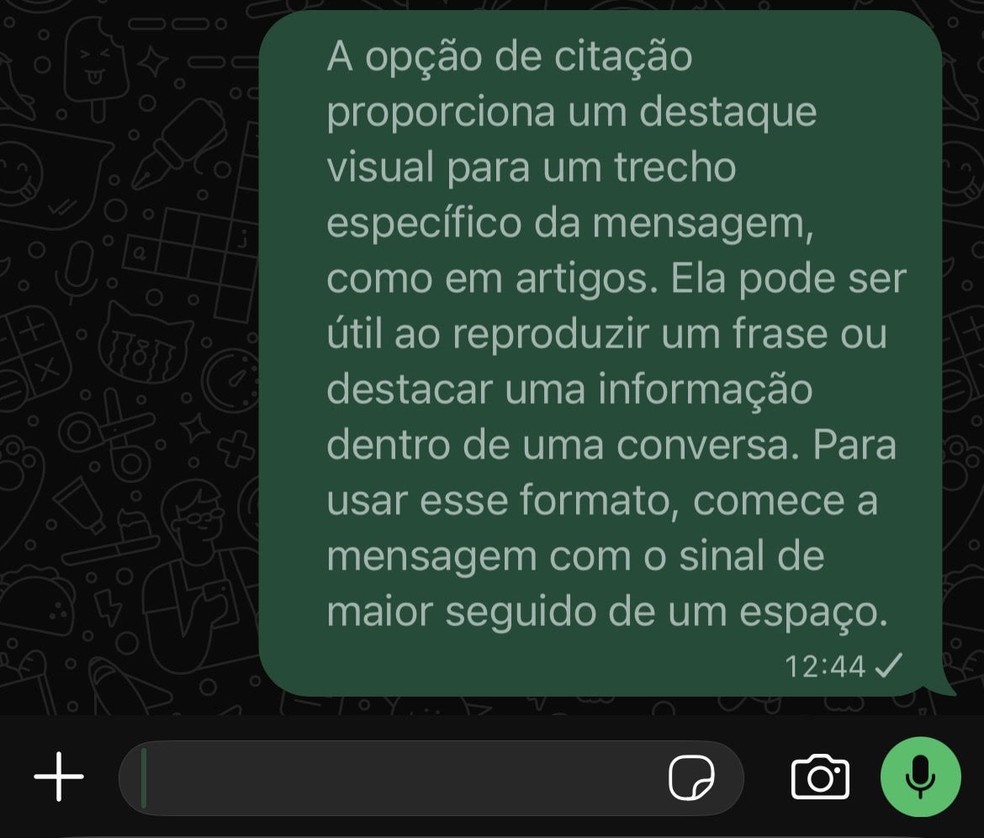
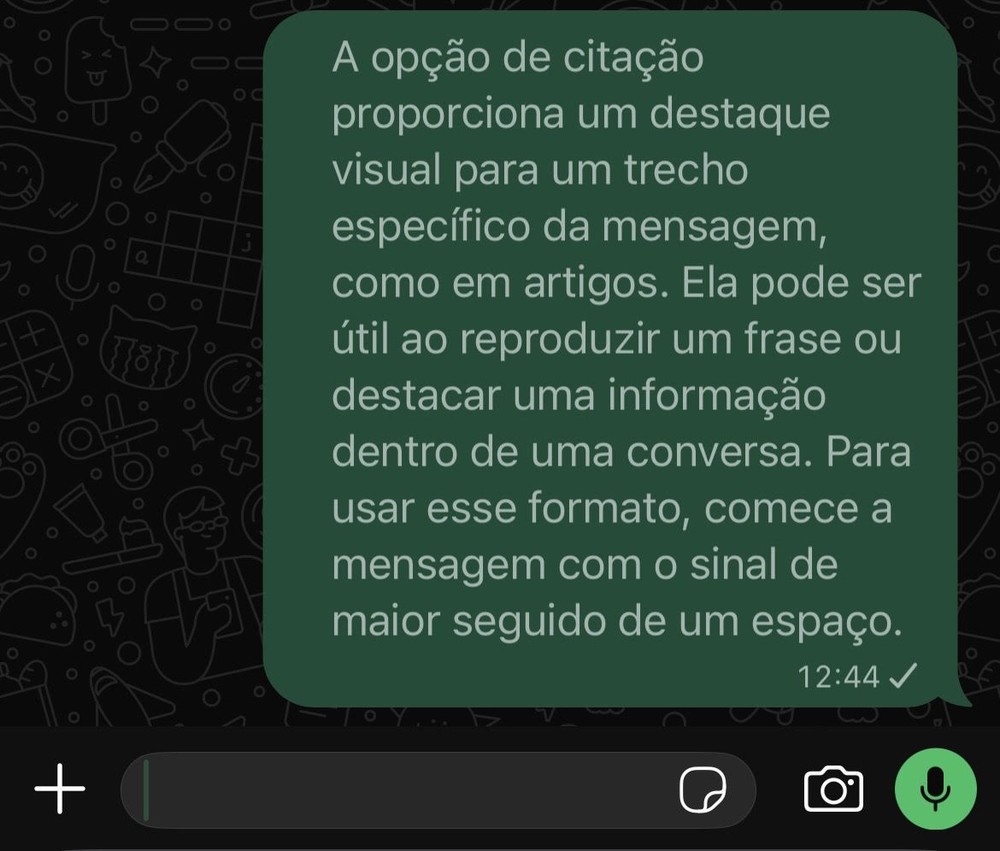
A opção de citação proporciona um destaque visual para um trecho específico da mensagem, assim como nos artigos. Ela pode ser útil ao reproduzir uma frase ou destacar uma informação dentro de uma conversa. Para usar esse formato, comece a mensagem com o sinal de maior (>) seguido de um espaço.
Exemplo: > texto
É possível, também, transformar mensagens do WhatsApp em citações — Foto: Reprodução/Mariana Tralback
Bloco de código
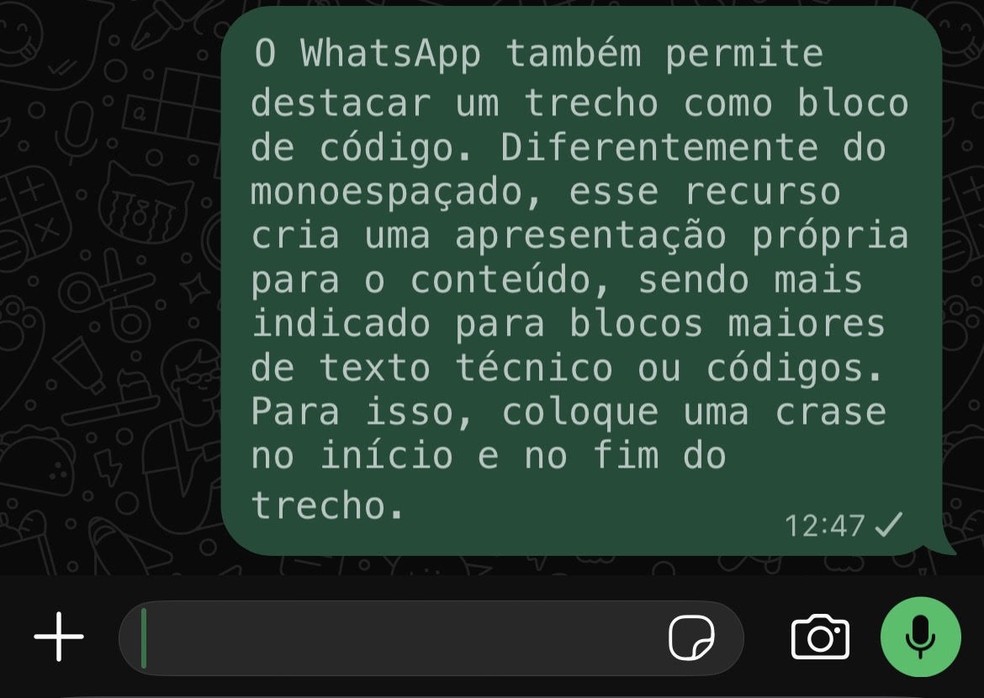
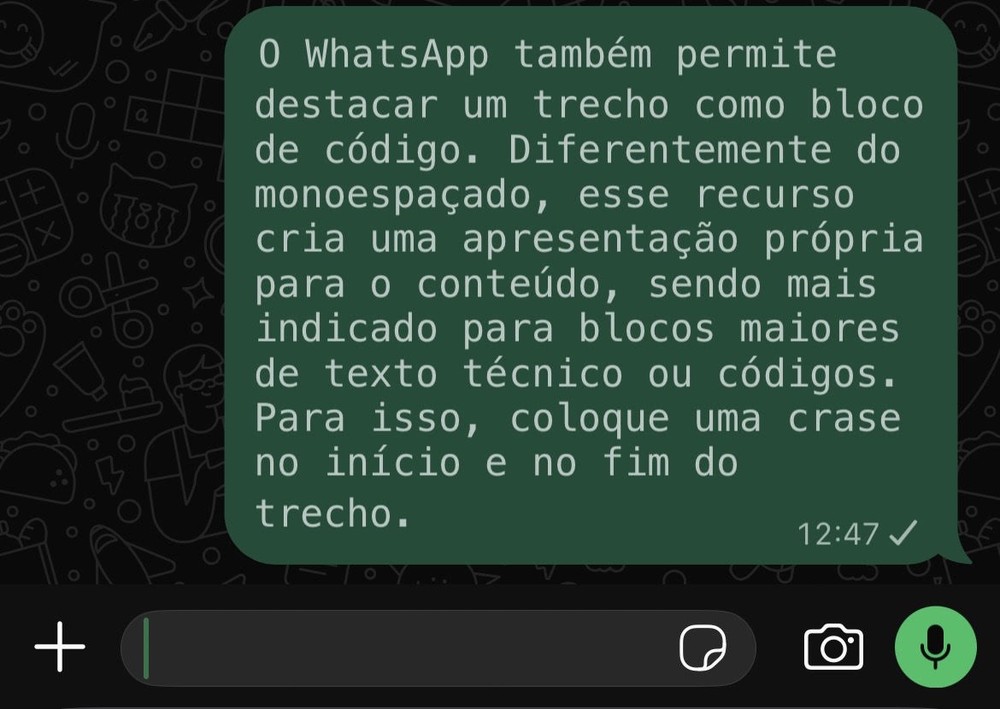
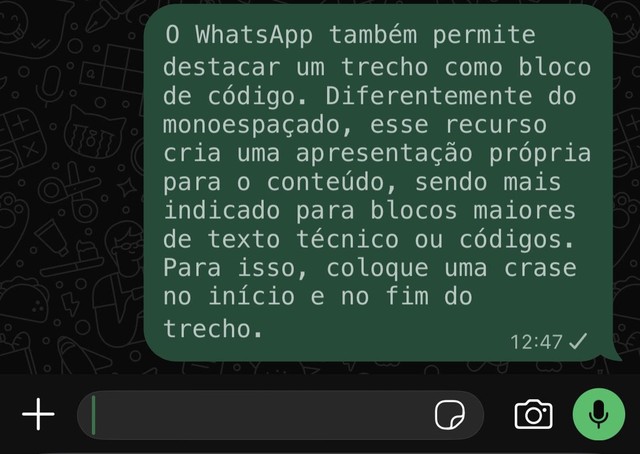
O WhatsApp também permite destacar um trecho como bloco de código, sendo uma formatação parecida com a monoespaçada. Para isso, coloque uma crase (`) no início e no fim do trecho.
Exemplo: `texto`.
Uso de crase antes e depois do texto transforma mensagem do WhatsApp em um bloco de código — Foto: Reprodução/Mariana Tralback
Como combinar diferentes formatações
Os recursos não precisam ser usados separadamente. Dependendo da mensagem, é possível combinar formatos para destacar informações específicas. Um trecho pode, por exemplo, receber negrito e itálico ao mesmo tempo. Para isso, basta usar os caracteres correspondentes, mantendo cada marcador no local correto.
Como editar uma lista depois de enviada?
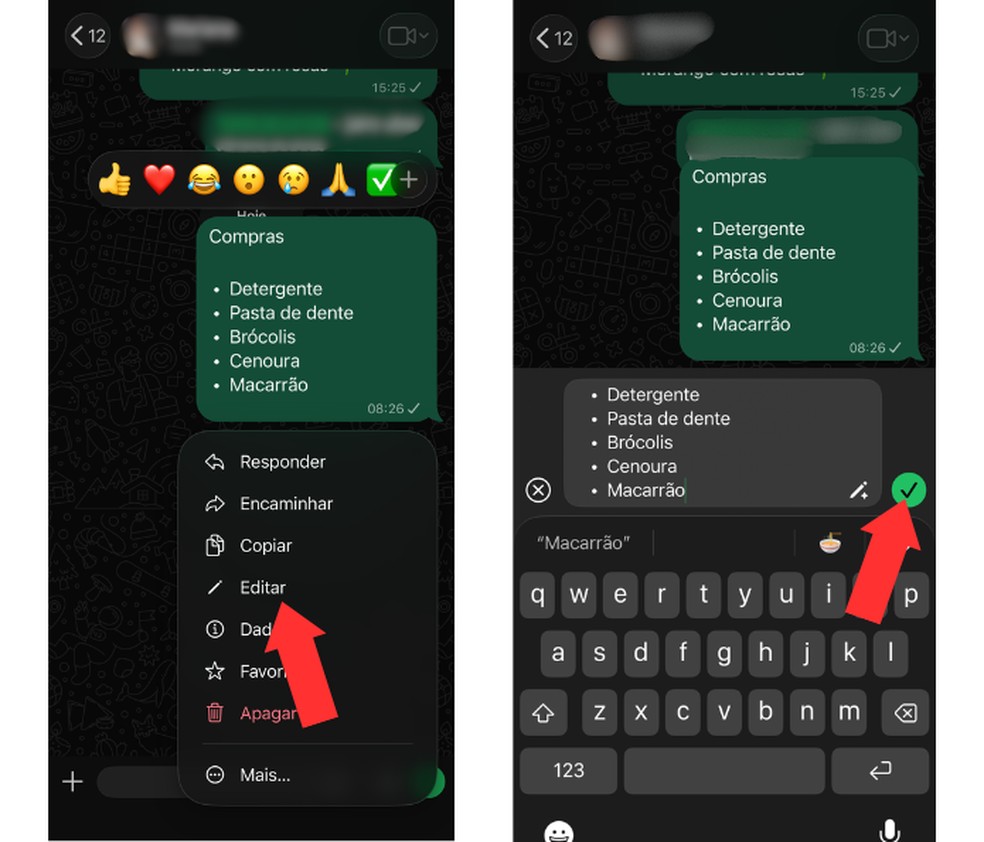
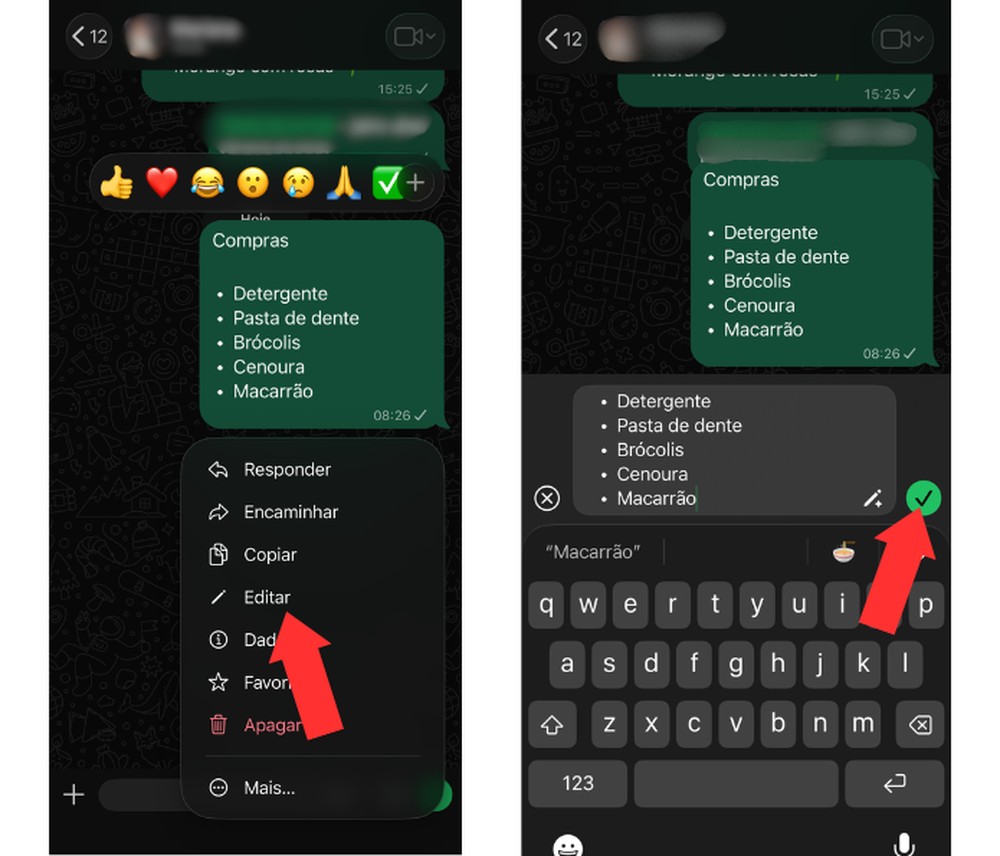
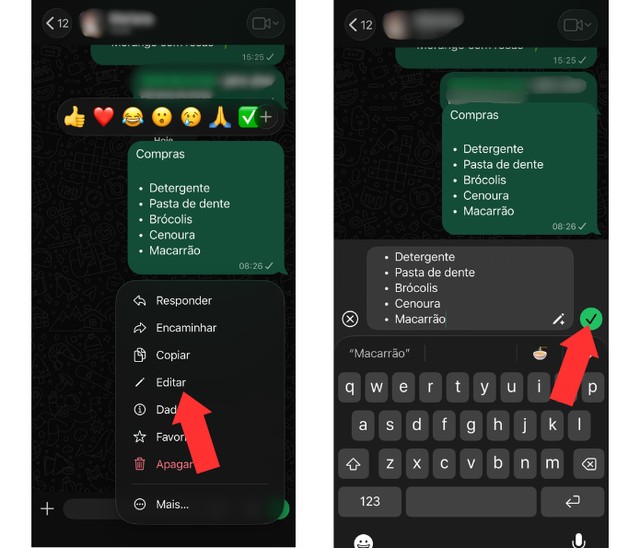
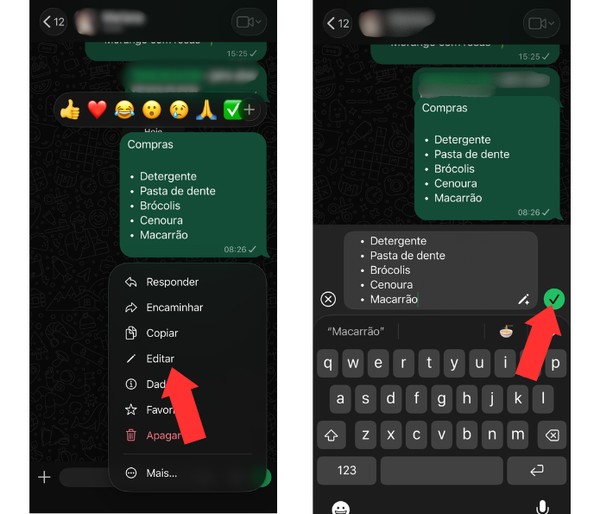
Passo 1. Para editar uma lista já enviada, toque e pressione sobre a mensagem e selecione a opção “Editar”. Depois de fazer as alterações, aperte o ícone de “Confirmar” para salvar. Vale destacar que você tem até 15 minutos após o envio para realizar o procedimento.
Editando lista do WhatsApp mesmo após o envio — Foto: Reprodução/Mariana Tralback
Com informações de Whatsapp
🎥Veja também: Como ler mensagens apagadas no WhatsApp pelo Android!
Como ler mensagens apagadas no WhatsApp pelo Android!
Mais recente Próxima FreeReels é seguro? Veja preços, como funciona o app e se vale a pena
- Imagens Autorais
- Redes sociais
- Tendências